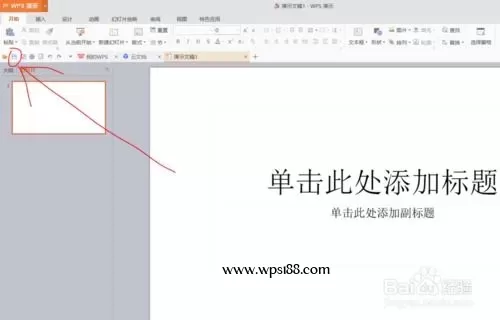
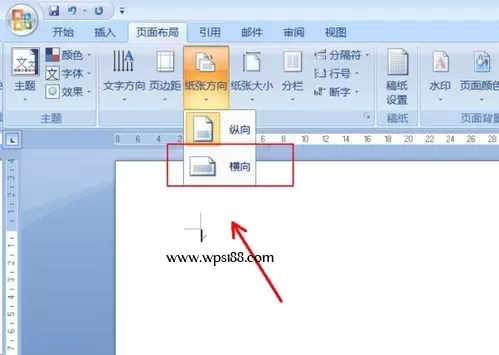
还在为办公软件的繁琐操作而烦恼?wpsOffice,让你一键开启高效工作新纪元!
在这个信息爆炸、节奏飞快的时代,一个得心应手的办公软件,就像是冲锋陷阵时的利刃,能让你事半功倍,游刃有余。而WPSOffice,无疑是众多办公软件中的佼佼者。它不仅功能强大,界面友好,而且对个人用户免费,这简直是为广大上班族、学生量身打造的福利!可是,面对琳琅满目的软件,你是否还在犹豫从何下手?别担心,今天我就带你走进WPSOffice的下载安装世界,从零开始,一步步把你培养成WPS“大神”!

第一步:精准定位,找到你的WPS“专属”下载通道
工欲善其事,必先利其器。选择一个安全、可靠的下载渠道,是保证软件正常运行和信息安全的第一道防线。虽然市面上存在一些第三方下载网站,但为了避免下载到捆绑软件、病毒木马,或者版本过旧的“山寨”WPS,我强烈建议大家直接前往WPSOffice的官方网站。
搜索“WPSOffice官网”:打开你常用的搜索引擎,输入“WPSOffice官网”并搜索。通常,第一个或前几个搜索结果就会是官方网站。仔细核对网址,确保是官方域名,例如www.wps.cn。官网首页的“下载”按钮:进入官网后,你会很容易在首页的醒目位置找到“下载”或“立即下载”的按钮。
有些网站还会根据你的操作系统(Windows、Mac、Linux)或使用场景(个人版、企业版)提供不同的下载选项,选择适合你的那一项。“新人福利”与“官方推荐”:很多时候,官网会在下载页面突出显示“新人免费领取会员”或者“官方推荐版本”等信息。
这些通常是最新、最稳定,并且可能包含一些额外功能或优惠的版本,不妨多加留意。
第二步:选择合适的版本,让WPS“量体裁衣”
WPSOffice并非“一刀切”的存在,它针对不同的用户需求,提供了多种版本。了解这些版本,能帮助你做出最明智的选择。
个人版:这是最常见的版本,完全免费,功能齐全,满足日常文档、表格、演示文稿的制作和编辑需求。如果你只是偶尔处理一下文档,或者预算有限,个人版绝对是你的首选。会员版/稻壳会员:在个人版的基础上,会员版解锁了更多高级功能,比如海量精美模板、云文档同步、PDF编辑、图片转Word等。
如果你是重度办公用户,需要处理大量复杂的文档,或者对模板有较高要求,升级会员会带来质的飞跃。企业版:专为企业用户设计,通常包含更强大的协作功能、安全管理、批量部署等特性,需要付费购买。Mac版/Linux版:如果你使用的是Mac电脑或Linux系统,记得选择对应操作系统的版本,以确保兼容性和流畅性。

第三步:下载安装,开启你的WPS奇妙之旅!
选择好版本后,点击下载按钮,浏览器就会开始下载WPSOffice的安装程序。这个过程可能需要几分钟,取决于你的网络速度。下载完成后,找到你保存的安装文件(通常是一个.exe结尾的文件),双击运行。
用户协议与安装选项:首次运行安装程序,会弹出用户协议。请仔细阅读,并勾选“我已阅读并同意…”选项,然后点击“立即安装”。在安装过程中,有些安装包会提供“自定义安装”的选项,你可以选择安装路径、是否创建桌面快捷方式等。对于新手来说,直接点击“快速安装”通常即可。
安装过程中的“小插曲”:在安装过程中,有时会出现一些“附加选项”的提示,比如是否安装“XX助手”或者“XX浏览器”等。请务必仔细辨别,不想要的东西一律取消勾选,避免不必要的麻烦。耐心等待,惊喜即将出现:安装过程可能需要几分钟。在这个过程中,你可以看看WPSOffice的官方宣传片,或者简单了解一下它的主要功能,为接下来的使用做好准备。
安装完成后,通常会出现“安装成功”的提示,并询问你是否立即启动WPSOffice。
第四步:初次启动,个性化你的WPS办公空间
恭喜你!你已经成功安装了WPSOffice。现在,让我们来一起看看初次启动时的一些设置,让你的WPS更加得心应手。
登录与注册:如果你之前没有WPS账号,系统会提示你登录或注册。注册一个账号非常方便,可以让你同步文档、备份数据,以及享受一些会员专属的权益(即使是免费用户)。界面皮肤与布局:WPSOffice提供了多种界面皮肤和布局风格,你可以根据自己的喜好选择。
例如,经典的“Office2003”风格,现代简约的“Office2019”风格,甚至是更加个性化的皮肤。常用功能设置:在“设置”或“选项”中,你可以找到诸如默认保存格式、字体设置、自动保存等常用功能的选项。花几分钟时间浏览一下,将这些设置调整到最符合你的使用习惯,能大大提升未来的使用效率。
至此,WPSOffice的下载安装过程已经圆满结束!是不是比你想象的要简单得多?别急,精彩才刚刚开始,下一部分,我们将深入探索WPSOffice的强大功能,让你从“小白”蜕变为真正的“办公大神”!
从“下载安装”到“熟练运用”,WPSOffice功能解锁,让你效率倍增!
安装好WPSOffice,就像是获得了一把崭新的、锋利的宝剑。一把再好的剑,也要懂得如何挥舞,才能发挥出它的威力。就让我们一起深入探索WPSOffice的强大功能,学习如何让它成为你办公中的“得力助手”,甚至“超级英雄”!

第一项:文档处理利器——WPS文字(Word)
WPS文字,作为WPSOffice的核心组件之一,其强大之处无需多言。无论是撰写报告、合同,还是制作简历、宣传单,它都能游刃有余。
“快查快写”的秘密武器:
智能写作助手:还在为遣词造句绞尽脑汁?WPS文字的智能写作助手,可以根据你的主题和关键词,快速生成文章草稿,提供多种风格和角度的选项,为你打开思路。“一键排版”与“模板库”:想要一份专业的文档,却又不会排版?WPSOffice拥有海量的精美模板,涵盖了各种行业和场景。
选择一个心仪的模板,只需替换文字和图片,一份高颜值文档瞬间成型。更棒的是,它还有“一键排版”功能,能自动调整字体、字号、段落间距等,让你的文档告别杂乱无章。PDF的神奇转换:经常收到PDF格式的文件,却只能看不能编辑?WPS文字的PDF转换功能,可以将PDF文件精准地转换为Word文档,甚至能保留原有的格式和排版,让你轻松修改。
反之,也能将Word文档转换为PDF,方便分享和打印。
进阶技巧,让你脱颖而出:
批注与修订:与他人协作时,如何清晰地表达修改意见?使用“批注”功能,你可以在文档的任意位置添加注释,而“修订”模式则能记录下所有的修改痕迹,方便追溯和对比。交叉引用与目录生成:对于长篇文档,如何快速跳转到指定章节?利用“交叉引用”功能,你可以轻松链接到文档的其他部分。
更方便的是,WPS文字可以根据标题自动生成目录,并且在你修改文档后,目录也能一键更新,省时省力。邮件合并:需要给一大批人发送个性化的邮件或信函?“邮件合并”功能可以将一个主文档(如感谢信)与一个数据源(如收件人列表)结合,自动生成大量个性化的文档,效率惊人。
第二项:数据分析的“得力助手”——WPS表格(Excel)
数据是现代工作的核心,而WPS表格,就是你处理和分析数据的最佳伙伴。
让数据“说话”的秘诀:
函数与公式的魔力:从简单的加减乘除,到复杂的IF、SUMIF、VLOOKUP函数,WPS表格提供了强大的函数库,让你轻松完成各种数据计算和逻辑判断。别怕,函数也不是洪水猛兽,多用几次,你会发现它们的魅力。图表可视化:枯燥的数据,如何才能直观地呈现?WPS表格的图表功能,可以生成柱状图、折线图、饼图等多种图表,将复杂的数据关系一目了然地展现出来,让你的报告更具说服力。
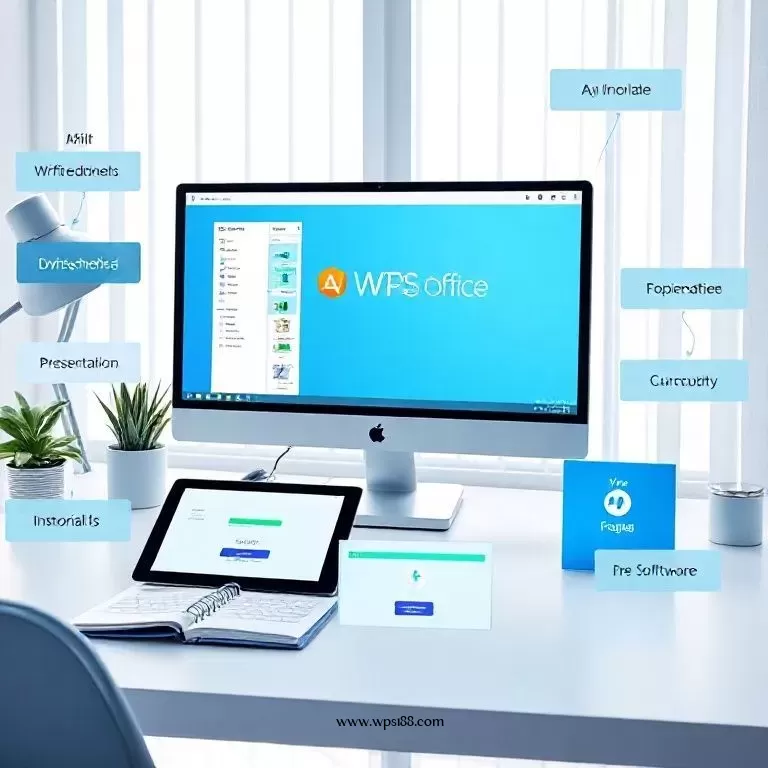
数据透视表:面对海量数据,如何快速汇总、分析和发现规律?数据透视表是你的“超级英雄”。它能够让你以多种维度对数据进行交叉分析,快速得出你想要的结果。
效率加速器:
条件格式:想让数据中的异常值或关键信息脱颖而出?使用“条件格式”,你可以根据设定的规则,自动改变单元格的背景色、字体颜色等,让数据一目了然。数据筛选与排序:想要快速找到符合条件的数据?“筛选”功能可以让你只显示符合条件的数据行。“排序”功能则能按你的需求,将数据进行升序或降序排列。
宏与VBA(进阶):如果你需要重复执行一些复杂的操作,或者希望实现更高级的自动化,可以学习一下“宏”和VBA(VisualBasicforApplications)。虽然需要一定的学习门槛,但一旦掌握,将能极大地提升工作效率。
第三项:演示的“舞台王者”——WPS演示(PowerPoint)
一场精彩的演示,不仅能清晰地传达信息,更能给观众留下深刻的印象。WPS演示,为你打造专业的演讲舞台。
让你的PPT“活”起来:
精美模板与主题:与WPS文字一样,WPS演示也提供了海量的专业模板和主题,让你轻松创建具有设计感的幻灯片。动画与切换效果:恰当的动画和切换效果,能让你的演示更加生动有趣,吸引观众的注意力。但记住,要适度使用,避免喧宾夺主。演讲者视图:在进行演示时,“演讲者视图”是你最好的帮手。
它能在你的屏幕上显示当前幻灯片、下一张幻灯片、备注以及计时器,让你从容应对,避免紧张。
提升演示效果的“小技巧”:
结尾:拥抱WPS,拥抱高效,你的办公新篇章,由此开启!
从下载安装到功能解锁,相信你已经对WPSOffice有了更深入的了解。它不仅仅是一个简单的办公软件,更是一个集成了文字、表格、演示三大核心功能,并不断融入AI智能,致力于提升用户办公效率的强大平台。
记住,学习任何一个新工具,最重要的不是一次性记住所有功能,而是保持好奇心,在日常工作中,主动去尝试和探索。遇到问题,别害怕,WPSOffice庞大的用户群体和丰富的在线资源,总能为你提供帮助。
现在,就打开你的WPSOffice,开始你的高效办公之旅吧!相信我,当你熟练掌握了它,你会发现,工作可以如此轻松,效率可以如此惊人!